
Все офисные инструменты — штуки жутко специализированные. Степлер явно создан не для почёсывания в ухе, дырокол, хотя и работает иногда в качестве линейки, явно делает это без особой охоты. А папку с важными документами ну никак не рекомендуется использовать в качестве подставки для кофе. В «виртуальном», программном офисе — та же самая петрушка: каждому овощу своё время и, главное, место. За одним, пожалуй, исключением — текстовый редактор Word, который за свою историю прошёл длинный и извилистый путь от простого заместителя «пишмаша» до многофункционального чуда-юда.
Обойтись без которого сегодня просто невозможно — ведь если с таблицами или (какой кошмар!) базами данных мы имеем дело сравнительно редко, то с текстами — каждый день!
Написать ли крохотное поздравление знакомым или доклад начальству, диплом или вот эту книгу, к примеру, — для всего этого нам нужен Word. И трудно представить, как обходились без этой полезности миллионы писателей всех времён и народов, начиная со старика Гомера и кончая Айзеком Азимовым (отстучавшим все свои саги о роботах на обычной пишущей машинке).

Кстати, ещё в 80-х годах прошлого века некоторые компании производили «текстовые процессоры» — специальные компьютеры для писателей. Век их был недолог — уже через несколько лет «процессоры» были вытеснены с рынка универсальными домашними ПК. Однако, по меньшей мере, один такой компьютер вошёл в историю, благодаря рассказу Стивена Кинга «Всемогущий Текст-Процессор». Вообще же первый текстовый редактор для компьютера был создан ещё в 1976 году, когда до появления «персоналок» (а уж тем более планшетов) было дальше, чем до Луны (до которой человечество уже успело добраться)
Что до Microsoft Word, то первая версия его появилась лишь в 1983 году, а лидером в писательско-офисной среде он стал лишь в середине 90-х (во всяком случае, автор этого опуса свою первую книжку настукивал в российском текстовом редакторе «Лексикон», а до Word добрался лишь несколько лет спустя).
Поначалу Word был всего лишь текстовым редактором, но с годами, набравшись наглости и опыта, он превратился из просто текстового редактора (то есть программы, предназначенной для создания и обработки текстов) в нечто гораздо большее.
Фактически Word втихаря залез на территорию, принадлежащую другим программам семейства Office, а некоторые из них (например, редактор веб-страниц FrontPage) он просто выбросил из гнезда, подобно кукушонку. Word поможет вам составить простое письмо, запись в блоге, приглашение, написать диплом, подготовить газету или журнал, сделать сложный деловой отчёт, напичканный мультимедийными роликами, как булочка изюмом… Он умеет работать с математическими формулами, самостоятельно создавать оглавления, указатели и списки иллюстраций. Теоретически в этом редакторе можно полностью подготовить к печати (или, как говорят специалисты, сверстать) журнал, газету или даже книгу, изготовить интернет-страничку и даже целый сайт.
Нотабене: я прекрасно понимаю, что всё это — из разряда дополнительных функций и примочек, прямо скажем, не слишком необходимых простым пользователям. Зачем ваять в Word открытку, диплом или приглашение, когда под рукой есть другая программа из комплекта Office — Publisher? Однако последний входит далеко не во все варианты Office, а Word — он всегда под рукой.
Вот почему именно Word стоит на первом месте, и внимания мы уделяем ему значительно больше, чем другим программам. Хотя есть и ещё одна причина: многие стандартные приёмы работы, которые мы освоим благодаря Word, отлично сработают и в других программах. Так, поработав с таблицами в Word, вы без большого труда перейдёте к Excel…
А без того же Publisher при известной сноровке сможете обойтись вовсе.
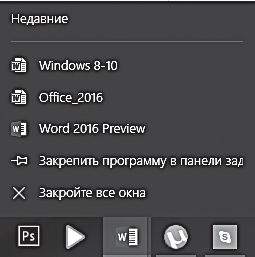
И ещё один совет перед тем, как начать знакомство с программой: поскольку с Word работать нам придётся часто, закрепите его значок на Панели задач Windows 10. Делается это элементарно: откройте Word, щёлкните по значку программы на панели внизу правой кнопкой мышки и выберите команду Закрепить программу в панели задач. Позже мы можем так же прикрепить и значки других необходимых нам программ — Excel, Outlook и проч. Это крайне удобно, поскольку значок вызова Word будет постоянно перед глазами. Кроме того, щёлкнув по нему левой кнопкой мышки, вы получите доступ к списку последних открытых документов.
Содержание
- 16 Sections
- 74 Lessons
- 8 дней
- Режимы отображения документа1
- Средства управления1
- Интерфейс Microsoft Word4
- Создаём, сохраняем, открываем9
- Операции с фрагментами текста5
- Шрифты: азбука текста6
- Вставка текстовых элементов6
- Форматирование текста6
- Стили. Заголовки. Структура документа4
- Вложения в документ8
- Таблицы4
- Дизайн страницы5
- Оформление документа4
- Редактирование текста4
- Рецензирование и исправления4
- Горячие клавиши Microsoft Word3
